Ditulis oleh :QZoners
Secara default, artikel akan ditampilkan seluruhnya di halaman utama, hal ini tentu akan sangat mengganggu pengunjung yang harus melakukan scrolling. Hal ini terkecuali jika kita hanya menempatkan satu artikel saja di halaman utama. Kebanyakan blogger membuat potongan awal tulisan di halaman utama, kemudian pengunjung hanya perlu mengklik link Read More.. untuk bisa membaca seluruh artikel, seperti yang ada di blog ini.
Menggunakan Excerpt
Cara pertama adalah dengan mengganti tag the_content() dengan the_excerpt() pada template WordPress halaman utama. Biasanya di post.php atau index.php. Maka, setiap kali kita memasukkan artikel, akan muncul 55 kata pertama di halaman utama, atau jika kamu pengen menentukan sendiri kata-katanya, kamu bisa memasukkannya langsung di form excerpt yang ada di menu Write – Post.

Jika menggunakan cara ini, maka format HTML yang kita gunakan di dalam 55 kata pertama akan dihilangkan saat muncul di halaman utama. Kode tersebut baru akan berfungsi saat pengunjung memasuki halaman artikel.
Menggunakan More Tag
Cara berikutnya adalah menggunakan More Tag. Cara ini lebih simple, karena kita ndak bersentuhan langsung dengan kode-kode yang rumit. Caranya cukup dengan menekan tombol More yang ada di Editor WordPress. Perhatikan gambar berikut ini :
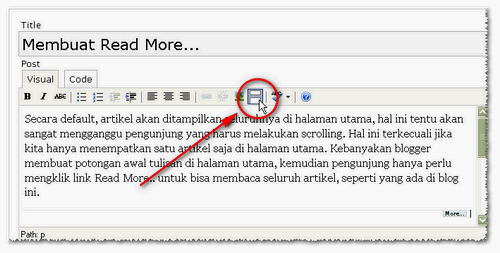
Dengan cara ini kode HTML dan format yang kita terapkan takkan dihilangkan, sehingga bisa muncul di halaman utama. Tapi jika kita terlupa untuk memasang tanda More, maka seluruh artikel akan ditampilkan. Tapi tentu saja, kita masih dapat mengeditnya lagi nanti.
Untuk merubah kata Read More dengan kata-kata yang lain, kita perlu sedikit menengok script themesnya. Temukan tag <?php the_content(‘Read More’);?>. Gantilah tulisan Read More dengan tulisan lain, misalnya Baca Selengkapnya… sehingga menjadi seperti ini :
<?php the_content(‘Baca Selengkapnya…’);?>


 Panduan Tidak Resmi Wordpress.com
terima kasih atas tutorialnya, saya baru aja nyoba, dan berhasil
wah..ini udah lama ditungguin……..
coba jg di tab ‘Code’ (sebelah tab ‘Visual’ di editor):
<!––moreSilakan dibaca sepuasnya ya..––>
siip thank you…
Saya lebih suka memakai yang ditunjukkan dr. Dani karena saya bisa bebas mengganti Read More dengan kalimat apa pun.
wah… tarerenkyu atas inponya…
Kalau kita nulisnya bukan di editor wordpress bagaimana caranya ya pak? Saya pakai BlogDesk. Thanks untuk jawabannya.
@cintabening
sepertinya blogdesk belum mendukung yang kaya beginian
Thanks Pak Haisor.
Sayang banget ya, padahal kalau pake blogdesk uploadnya cepet, gak mesti login ke WP dulu.
» cintabening:
jika ngetiknya dlm modus html dgn editor apapun, trus diselipin
<!––moreLanjut dibaca dong…––> trus kopi-pasta (salin-tempel) ke editor wp.com dlm modus/tab html jg..hrsnya bisa kan ya..?? (mky) 🙂
Harusnya sih begitu bu dr.dani, cuma kan kalo masih kopipes mesti masuk login wp dulu, nah tu die yang repot.
Kalau pake blogdesk, cuma buka blogdesknya, ketak-ketik, cruuut publish deh.. 🙂
Trus saya juga gak ngerti apa blogdesk itu modus html atau enggak, saat jurus bu dr.dani saya coba, gak berhasil 😦
@ cintabening:
kok mas dani dipanggil bu sih? beliau itu kalau gak salah masih tetep laki-laki kok. 😀
di setiap blog editor biasanya selalu ada mode html kok. coba silahkan diperiksa lagi, btw saya belum pernah pakai sih yah, tapi perasaaan saja 😀
» cintabening:
makasi pak guru urip..klarifikasinya.. 😀
yg pake blogdesk di windows (blm ada versi linuxnya kan..?) tolong infonya ya..kami lom coba nih..
saya coba di perfomancing (ekstensi firefox) modus html/code…bisa.. di postingan hr ini..(trial) 😀
Haduh..haduh.. Muhun maap atas kekhilafan saya ya ‘PAK’ Dokter, tolong jangan disuntik. Hiks 😦
Tentang blogdesk saya memang instal di window, versi linux saya bahkan tidak tau, pak.
Terimakasih atas penjelasannya.
kalo gini..mungkin bisa buat efektif blog kita yang masih acak, tolong kasih panduan yang nambah kreatif terus…pemula nih
Yang kemarin bikin tulisan BlogDesk adalah Kang Mico. Ayo Kang Mico, di Blogdesk kita bisa pindah vie mode dari normal ke HTML atau kagak? Kalau WLW tampilannya bisa 4 (normal, html, web, sama satu lagi poho deh).
@cintabening:
Ini dari tulisan Mas Mico tentang BlogDesk:
“Untuk mengaktifkan mode html editor anda harus mengklik pada menu utama BlogDesk, View –> Source, kemudian pindahkan kode tag editor dibaris yang anda inginkan. Memang agak sedikit repot, tetapi ada kelebihan lain yang dapat anda nikmati.”
Jadi, mau nulis juga bisa
SAYANG..panduannya terlalu simpel, so..untuk pemula belum dapat berkreasi sepuasnya..artinya, masih susah payah nyari panduan lain.Tu, panduannya tidak bisa untuk buka selengkapnya..plis dibimbing n beri masukan ya…
salam
Wah Thanks banget pren ampir setahun saya nggak pernah make read more di WP saya, untung aja baca blog kamu thanks banget ya..
“tengkyu somat”, paklek…
thanks pak urip, uda saya praktek di wp en sukses
saya baca
mohon maaf kalo pertanyaan saya katro…
saya sudah mengedit tulisan saya dan menyelipkan
pada tengah tulisan saya dan hasilnya tidak ada perubahan …:(, ada yang salah…??
dan tampilan saya koq beda dengan screenshot-nya ? tidak ada tag VISUAL dan CODE nya.. mohon bantuan para master..
abaikan pertanyaan saya di atas …
Problem Solved !!
hmm…
ga nemu tulisan
trus kenapa kalo misalnya udah bisa keluar tulisannya.. eeh..postingan sebelumnya tulisannya jadi nge-bold semua??
binguuuuung….
nuhun..
haa…pasti bingung ama pertanyaanya,,,
maaphkan saya…
ginih, saya udah mencet gambar yang buat misahin tulisan tea..
trus khan katanya di kodenya udah tulisan ‘read more’-nya.. tapi saya ga nemu tulisan ‘read more’ di kode-nya..
lagian ternyata pas saya buka lagi blogs saya keluarnya tulisan ‘baca entri selengkapnya’
trus udah gitu..
misalnya saya udah posting 3 kali.. postingan pertama paling bawah khan?? nah, misalnya si postingan kedua saya selipin si ‘read more’itu, nah postingan pertama saya tiba2 tulisannya jadi nge-bold semua.. kalo ‘read more’ saya selipin di postingan terakhir… nah, yang nge-bold itu postingan pertama dan kedua..
begitu…
tolong dibantu yaaaa….
makasih…
Gimana caranya menampilakan photo profile di halaman depan terus gimana
cara upload sofware atau data supaya bisa didownload oleh orang lain.
Sakitu terima kasih……….ini emailku karsonoe@gmail.com
sori masih belom paham
gimana cara ngedit script-nya?
klik code di atas kotak posting
cari simbol ini
lalu tambahkan kata2 OR kalimat setelah huruf e pada kata more
demikian
kodenya ini
[!–more–]
ganti kurung siku dengan tanda baca yg biasa digunakan utk html
makasih, mas… skarang udah bisa
malah bisa pake kata2 sendiri buat variasi
tinggal tambahin Lanjuut…->
waduh maap…
mestinya [!-morekata2 sendiri-]
< = & lt ; (tanpa spasi)
– = & ndash ; (tanpa spasi)
> = & gt ; (tanpa spasi)
utk membuat: <!––moreLANJUT DIBACA YA––> (kata-2 berhuruf kapital bs diganti suka2..) di kolom komentar,
maka penulisannya:
& lt ; ! & ndash ; & ndash ; more…..& ndash ; & ndash ; & gt ; (tanpa spasi) 🙂
semoga membantu… 🙂
lebih enak emang bikin blog sendiri.. ngga manut wordpress
siip wis iso versi aslinya read moore. thanks
thank buwat tips nya.. 🙂
Terima kasih untuk tipsnya, anda aman…! Karena
blogvillage anda akan selalu dalam pengawasansaya… 😆terima kasih
Makasih Mas Dani, petunjuknya oke..
ahh aye binun masssss…..
makasih atas info yg berguna ini
Terima kasih infonya mas.
Tapi kalo kita mau masang Ditulis oleh itu gimana scripnya ya.
Thank
koq aku gk bisa ganti kata-katanya ya??
Matur nuwun,
tapi kalo semua postingan kita kasih “read more” tag, widget kita akan hilang dalam tampilan. gimana ya ?? apa saya yang salah …?? jadi bingung nih! oya, tag the_content() itu dimana sih? mohon penjelasan.
thanks…
nich dia yang gw nanya2 dari dulu, thank’s ya..
Loh…
Saya ga faham. Mengedit file PHP segala? Loh…?
Kalo saya hosting sendiri, software-nya pake WP, iya.. tapi klo blog biasa? Gmn carane? Mksud saya “blog biasa” tu ya yang kaya’ punya saya sekarang…
Oya, baca info trackback di bawah komentar terakhir, ada nyebut-nyebut “BlogDesk”, sejauh yang saya baca di situs ini juga, itu software khan buat Windows. Saya Linuxer…
Saya baru mau baca link di info track back bawahnya, yang blognya mas Arya itu… Hm…
terima kasih buat yang bikin artikel ini. sangat membantu sayah..maklum newbie di wp
Juoooozzzz tenan soko mbiyaen tak othak athik saiki lagi weruh….
Oiya Mao Tanya Nih…
Kalo Tampilan Recent Postnya bisa nampilin Semua tulisan caranya Gimana Ya bozzz…tulung ya…
makasih berhasilll.. tipsnya bermanfaat.
kalo mau sisipin gambar gimana caranya?
mantabh!! senjata pamungkas sebuah blog akhirnya diajarkan!
(beuu segitunya)
eh, ada yang tau gak gimana cara bikin read more itu di qumana? hehehe.. tenkyu tararengkyu
saran Edy msa Dani Iswara boleh juga tuh 😛
trims mas infonya, tapi saya masih ga ngerti cara yang pertama, bisa ga lebih dirinci kirim ke kariimbangka@gmail.com. trims ya n_n mas, kalau ada kesempatan kunjungi blog saya di teduhnyaimu.wordpress.com
Salam,
“Untuk merubah kata Read More dengan kata-kata yang lain, kita perlu sedikit menengok script themesnya. Temukan tag . Gantilah tulisan Read More dengan tulisan lain, misalnya Baca Selengkapnya… sehingga menjadi seperti ini :
”
Situs ini mungkin cocok untuk saya selaku pemula di WP. Saya mau tanya, bagaimana menengok script themes di WP kita?mohon penjelasannya step-by step.
mksh sebelumnya.
Trims berat nech bro… infonya membantu sekali buat newbie seperti saya.
script themesnya dimana kok ngak ada aku belu ketemu tuh
salam kenal, terima kasih atas tips nya
makasih yagh tipsna! brguna bgt=)
thanks tips-nya
aku ga bisa… 😦
kan kalo pake wp gratisan, ga bisa ngedit” script. trus aku udah masukin kode More itu, ga da perubahan… kok gt ya? hiks.
mas kalau aku masukin nya widget yang ada di bagian kanan kok turun ke bawah…apa ada yang salah yach….
Terima kasih ya infonya, sangat bermanfaat 🙂
Kalo tanpa diutak atik scriptnya, tag more menjadi “Baca selengkapnya …” secara otomatis (mungkin defaultnya). Nah, gimana kita ngerubah defaultnya? Males banget kalo harus ngetik ulang kata2 more kita sendiri. Pasti ada di suatu tempat. Mohon bantuannya…
terima kasih banyak atas infonya…
wah, saia ketinggalan nih…makasih,,,,
lebih detil ge dunk pusing nieee
Aq dah coba kedua cra d’atas, tp tulisan “more” nya ga bisa dgnti…
Gimana yaw :t
mantab
Thank’s atas infonya
salam kenal. semoga blognya terkenal……………
mantap…sip
nice blog………
mas..ada cara ga buat read more di blog friendster….klo ada kasih tau yaa…please2
thanks ya infonya
sangat bermanfaat…. saya masi newbie, mohon bimbingannya…
saya masih awaw dgn WP jd ini tips pertama saya
thankz info kamu…….
Hi there! I like your page 🙂
If u r looking for Paid Surveys this is the site for you.
Start advancing your paychecks on http://tinyurl.com/9clvwn
oya, q mo tanya. Gimana sih cara buat sub menu yang diatas tu kayak home, about, download, penulis, dll…. bls ke blog q ya,,,
Tanks for your posting.., it has been very usefull.
bagaimana saya bisa merubah read more di theme???
Makasih buat tipsnya, bisa langsung saya coba nih…
Terkadang kita tidak teliti, bila kita cermat maka semuanya sudah tersedia. Thanks sudah mengingatkan.
Lha untuk buat beda tiap artikel kaya punya Boss itu gimana, Boss?? Pengen aku ngelihat punya Boss. Kesannya Pembaca dimanjakan gitu. Walah!!!! Bantuin ya Boss. Biar gak monoton “Read…”. Thanks a lot, Boss.
O iya, Boss. Untuk masuk ke *.php nya theme yang kita pake trus mau ngedit, kita butuh text editor gak, Boss?? Cara masuk ke index.php and post.php lewat mana, Boss?? Newbies, Boss, sorry… Bantuan, ya???
sory aku koq blom ngartos ya?
setelah ditambahin more tag yang muncul hanya garis tipis dan tulisan more, koq gak ada efek apa-apa selain garis tipis dan semuat tulisan bisa di baca full?
apa perlu ada code html di tab html?
salam kenal. makasih mas. Saya coba dan dah berhasil…
terima kasih mas, berhasil ujicobanya. mas mau nanya neh, gmn ya caranya membuat bar seperti punya mas itu (blog, download, cara daftar, dst..)?? maaf mas, masih baru hari ini ngeblog..terima aksih sebelumnya
bagus bos. Trima kasih
Kalo seorang guru, inilah diya sang guru yang Ideal. Terimakasih banyak nieh sudah membantu saya memperindah web saya. Jangan lupa mampir di web saya guru…..! di www dot matupang dot com
sip…ternyata sangat mudah dan terbukti keberhasilannya.hehehehehe
alhamdullilah atas informasi teman, saya akhirnya ketemu blog ini. terima kasih….infonya…saya akhirnya bisa bikin read more… 😀
salam kenal
hhmmm… cara lain juga ada.. tapi aku lom sempat posting nya di sini..
Ini nich informasi yang sangat saya butuhkan akhirnya ketemu juga, terima kasih boss atas infonya.
mas aku dah bikin pake caranya mas,,tapi aku pengen tau caranya bikin read more didalamya ada tulisan read more lagi ..gimana caranya tuh mas
Biar saya baru tahu, tp makasih info tidak resminya sangat2 berguna bgt..makasih..
it’s work!.., makasih..
thank’s ya mas….
terima kasih mas .. sangat membantu bagi newbie seperti saya …
Makasih banyak yah..akhirnya bisa juga tulisan2 aq di pakein Read More, soale selama ini ga pernah pake..sangat membantu banget..
Waduh akhirnya ketemu juga tutorial untuk wordpress.com, udah lama nieh ku nyarinya……
Thanks atas tutorialnya…..
Oya salam kenal rangga
mau tanya, ngeganti code ini dimana ya???
Bagus infonya…. thx
kontes seo dbs-pulsa.com agen pulsa elektronik
makasih ya..nice blog
makasih infonya.. bermanfaat banget 🙂
terima ksih banyak sangat bermanfaat dan sudah dicoba … berhasil
Salam kenal ..
makasih infonya
Terima kasih infonya sangat membantu…, salam kenal
wah…. makasih banyak tutorialnya gan. sangat membantu saya gan.
“Cara pertama adalah dengan mengganti tag the_content() dengan the_excerpt() pada template WordPress halaman utama. Biasanya di post.php atau index.php. Maka, setiap kali kita memasukkan artikel, akan muncul 55 kata pertama di halaman utama, atau jika kamu pengen menentukan sendiri kata-katanya, kamu bisa memasukkannya langsung di form excerpt yang ada di menu Write – Post.”
kok saya ga bisa2 pake cara pertama ya??
oh… gitu…. okeh deh….
thaxs yaowuuu
sip bos..berhasil..thx.. 😀
L002 Hubungan Tingkat Pengetahuan dengan Kepatuhan Pengobatan dan Perawatan pada Penderita Tuberkulosis Paru di Puskesmas XXX
thx ya mas/mbak info mendukung me????
Hmm, teribahasih sob tutorialnya… 😀
Setelah menjelajah kemana-mana akhirnya ketemu juga. Thanks banget ya.
Thanks infonya, sangat bermanfaat… sudah lama mau nyari lupa2 terus, akhirnya pas inget langsung search dan langsung dapet ini… siiip!
thanks
Wah… keren mas… Saya sudah mencobanya pake More Tag.
Terima kasih mas!
makasih tipsnya .. sangat membantu buat aku beginner ^^
makasih mas, alhamdulillah udah bisa saya..
kok aku gagal terus?
gimana atuh?
makasih.. udah berhasil niiihh
mas, punyaku kok ngga berhasil bagaimana?
tak kira pake plug in, eh tnyata uda ad icon klik nya… wkwkwk
thx gan..
terima kasih mas… sangat membantu….
WAduh aku bingung ne solanya aku makek wordpress standart ne
G pake di upgrade + g usa hosting gimana Ya Coba mampir ke blogku aja kk
Terimakasih atas penjelasannya…. singkat dan sgt jelas.
makasih banget mas…
belom brasih neeeh
ternyata banyak fitur wordpress yang belum saya pahami, trus kalo fungsi manual excerpt apa ya? makasih tutorial gak resminya.
mantabbbbb bro infonya
sukses ya
maksih banyak artikel nya….setelah di coba ternyata berhasil
wah makasih mas infonya baru tau langsung diterapkan nih di
http://blog.umy.ac.id/lintasberita/
Izin belajar ilmu wordpressnya.. mudah-mudahan berkah
wah makasih banyak mas,, ini sangat membantu
CUAKEPPP !!! akhirnya ada tulisan berbahasa indonesia yang mengupas wordpress. terima kasih banyak 🙂 kalau boleh saya ingin bertukar kontak dengan mas untuk berkonsultasi 🙂
thanks a lot
makasih yah..
kunjungi balik yah..
kita tuker info
komdazona.wordpress.com
Makasih mas atas artikelnya. Sangat membantu untuk membuat read more di blog saya.
Wah mantap nih tipsnya… saya sudah cobe berhasil. thx yah +1
Gan mau tanya nih??? kenapa setelah ikuti panduan nya tetap ga bisa ya read more nya,,,, saya uda ikut sampai publish tetapi masih juga artikel nya tidak terpotong oleh read more,,, aduh padahal saya perlu untuk merapikan web saya..
thank tolong dibantu ya kenapa….
Thank you bangeeeeeeeeet yap. sangat berguna.buat saya yang newbie nih.
silahkan mampir ke blog saya juga yah ^_^
makasih sekale……
makasih infonya, ini berguna sekali bagi pemula seperti aku.^^
trimakasih infonya…
langsung praktek
mohon kasih masukan untuk blog saya terbaru
http:/leoagung.wordpress.com
terimakasih
Lengkap sudah tutorialnya thanks
makasih gan, infonya sangat menarik……
I am regular visitor, how are you everybody? This
paragraph posted at this site is in fact
good.
Wah , mkasih kk …
Sangat2 bermanfaat buat blogger pemula seperti saya ini =))
It’s an remarkable post for all the web people; they will obtain benefit from it I am sure.
I find it’s a great way to break the fast and stop my stomach grumbling in the morning which helps to maintain and feed my muscles early in the morning while letting my body use my fat for fuel. It contains potassium that we need in order to get rid of water fat. Blandness for one thing, if only because it is so very redundant.
Remember here also that a very nice bottle or decorated, does not imply that the content quality is
good. The pollen count is usually featured on the television after the local weather forecasts.
Moisturize your skin daily as this will prevent it from
becoming dry.
Hence People with various skin problems can use almond oil products without having to worry about its
adverse side effects. This means that, you can use almond oil to massage
your body whether you have normal, dry or oily skin. Sometimes these patches tend to get itchy, and of course there’s the temptation to scratch, but this only makes the problem worse and increases the chance of infection.
It is not my first time to pay a visit this web page, i
am browsing this site dailly and get good facts from here daily.
Unquestionably imagine that which you stated. Your favourite reason seemed to be at the internet the simplest factor to bear in mind of.
I say to you, I definitely get annoyed whilst other people consider worries that they
plainly do not realize about. You controlled to hit the nail upon the top and defined
out the whole thing without having side-effects , other folks
could take a signal. Will probably be back to
get more. Thank you
Produk dijamin asli orginal.
Natalia Shop : Barang yang Kami Tawarkan Semuanya Barang ASLI ORGINAL Ada Garansi Resmi Distributor dan Garansi TAM 2 bebas resiko bebas penipuan.
Semua Produk Kami Baru dan Msh Tersegel dLm BOX_nya.
BERMINAT HUB-SMS 0857-1721-2287 ATAU KLIK WEBSET RESMI KAMI http://natalia-shop7.blogspot.com/
BlackBerry>Samsung>Nokia>Apple>Acer>Dell>Nikon
Ready Stock!
BlackBerry 9380 Orlando – Black.Rp.900.000,-
Ready Stock!
BlackBerry Curve 8520 Gemini.Rp.500.000,-
Ready Stock!
BlackBerry Bold 9780 Onyx 2.Rp.800.000,-
Ready Stock!
Blackberry Curve 9320.Rp.700.000,-
Ready Stock!
Samsung Galaxy Note 10.1.Rp.2,500.000.
Ready Stock!
Samsung Galaxy Tab 2 (7.0).Rp. 1.000.000
Ready Stock!
Samsung Galaxy S III Mini.Rp.1.800.000.
Ready Stock!
Samsung Galaxy Nexus I9250 – Titanium Si.Rp.1.500.000,-
Ready Stock!
Samsung Galaxy Note N7100.Rp.2.500.000.
Ready Stock!
Samsung Galaxy Note N7000 – Pink.Rp.1.700.000.
Ready Stock!
Samsung Galaxy Y S5360 GSM – Pure White.Rp.500.000,-
Ready Stock!
Nokia Lumia 800 – Matt Black.Rp.1.700.000,-
Ready Stock!
Nokia Lumia-710-whiteRp. 900.000,-
Ready Stock!
Nokia C2-06 Touch & Type -Dual GSM-Rp.450.000,-
Ready Stock!
Nokia Lumia 710 – Black.Rp. 900.000,-
Ready Stock!
Apple iPhone 4S 16GB (dari XL) – Black.Rp.1.200.000,-
Ready Stock!
Apple iPhone 4S 16GB (dari Telkomsel).Rp.1.200.000,-
Ready Stock!
Apple iPod Touch 4 Gen 8GB.Rp.700.000.
Ready Stock!
APPLE iPod Nano 8GB – Pink.Rp.500.000,-
Ready Stock!
Acer Aspire 4755G Core i5 2430 Linux Blue.Rp 1.700.000.
Ready Stock!
Acer Aspire One AOD270 10.1.-Rp. 1.000.000,-
Ready Stock!
Acer TravelMate TM8481-2462G32.Rp. 1.400.000
Ready Stock!
Acer ICONIA Tab W500 10.1″ Tablets Notebook.Rp. 1.100.000,-
Ready Stock!
Nikon D7000 kit 18-105mm.Rp.1.700.000.
Ready Stock!
Nikon D90 Kit 18-105mm Vr.Rp 1.300.000.
Ready Stock!
Nikon Coolpix L 120 Red.Rp. 900.000
Ready Stock!
Nikon Coolpix P 500 Black.Rp 1.000.000.
Makasih banyak mas gan tutorialnya
kalau membuat readmore di halaman bagai mana?
thanks mas sudah sharing 🙂
If you have any troubles with your paid out theme you can examine out the discussion board and by
both looking or asking you will get an reply.
So instead of hiring a web designer and paying him you can invest
your money in buying the premium wordpress themes which
will turn out helpful throughout. E-commerce solutions even enable completely secure online ordering
and payments.
you’re actually a excellent webmaster. The web site loading
pace is incredible. It kind of feels that you are doing any distinctive
trick. Furthermore, The contents are masterpiece. you have done a great process on this
matter!
Penularan karena luka terbuka Kutil HPV pada kulit atau selaput lendir melalui luka kecil bisa menembus tubuh setelah inkubasi beberapa harimaka bakteri setelah berkembangbiak pada jumlah yang memadai dapat membuat pasien jatuh sakit.Oleh karena ituharus hatihati dengan luka ternganga dari penderita ini.
You could definitely see your enthusiasm within the article
you write. The arena hopes for more passionate writers like you who aren’t afraid to say how they believe.
All the time go after your heart.
mantep deh pak, trimakasih infonya
At this moment I am going away to do my breakfast, once having my breakfast coming yet again to
read further news.